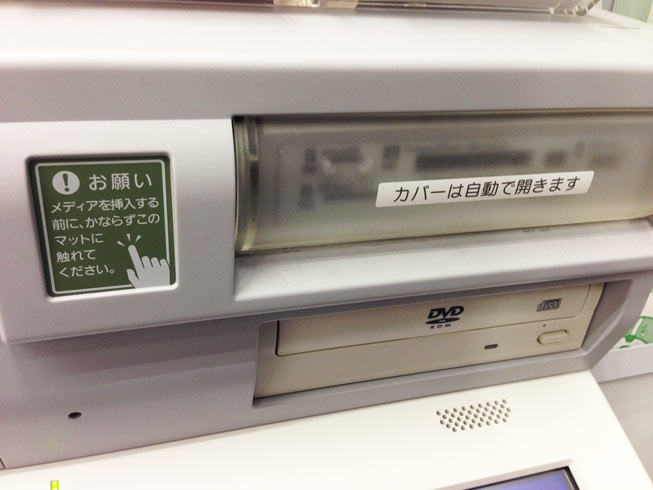
コンビニのコピー機にusbメモリをつないで快適pdfファイル印刷 セブン イレブン編 Mitok ミトク
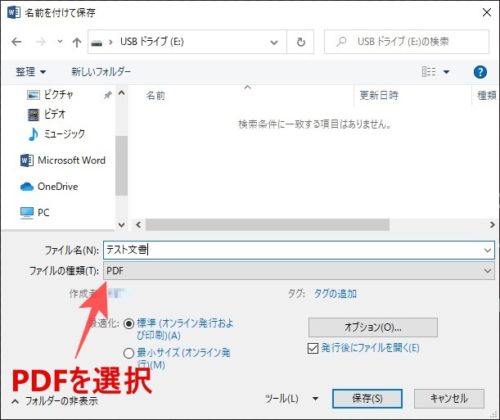
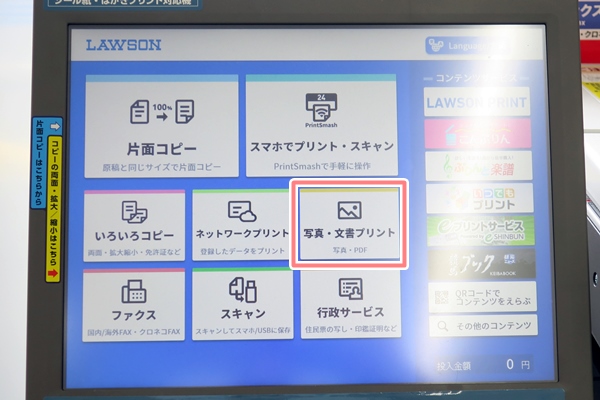
コンビニのコピー機にusbメモリをつないで快適pdfファイル印刷! ~ セブンイレブン編 公開日 15年11月15日 1300| 最終更新日 15年11月15日 1632 USBメモリ内のデータをコンビニでコピーできません。 ローソンのコピー機を使ってUSBメモリ内に保存していたpdf (ローソンのファイル形式の指定がpdfのため)ファイルを 印刷しようとしましたがファイルの中をあけても空の状態です。
コピー機 コンビニ usb
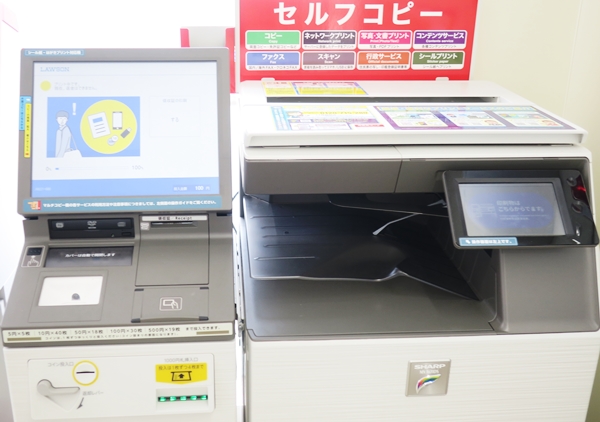
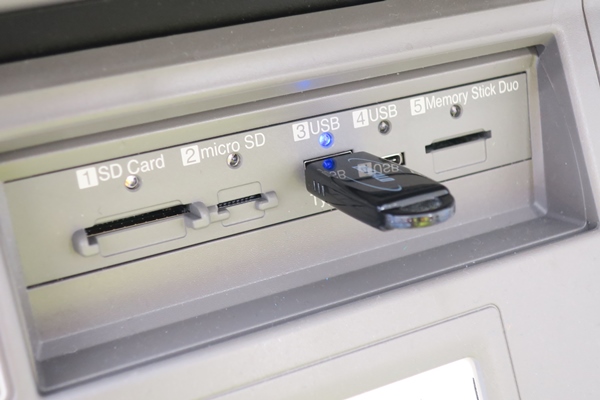
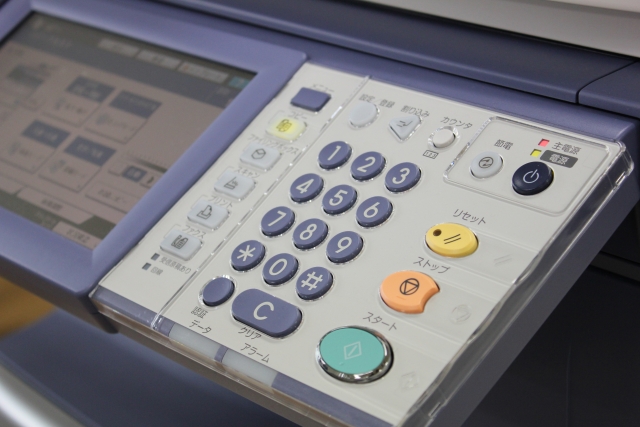
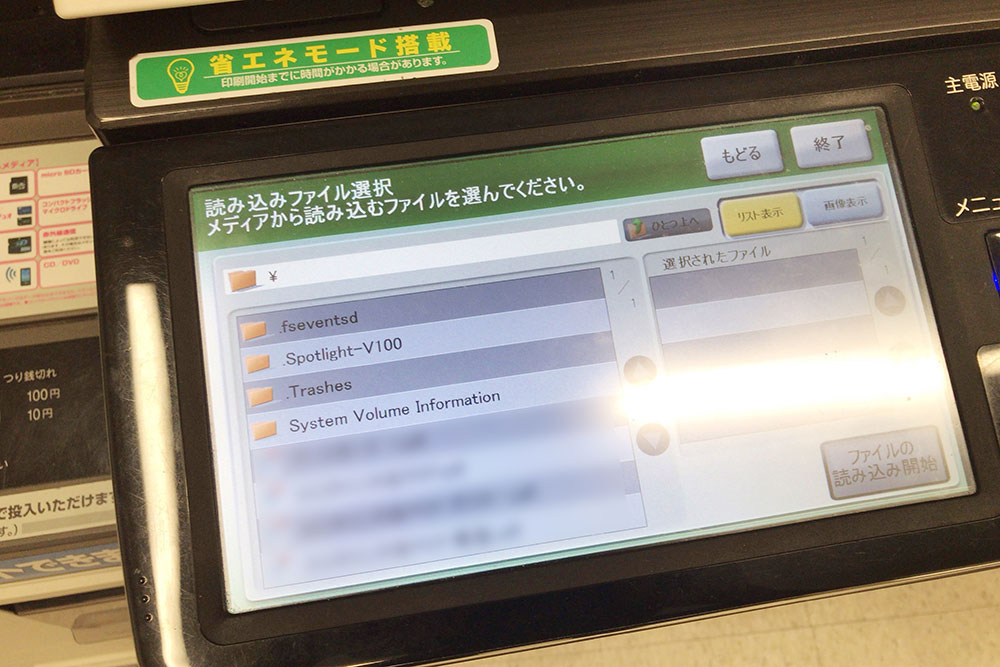
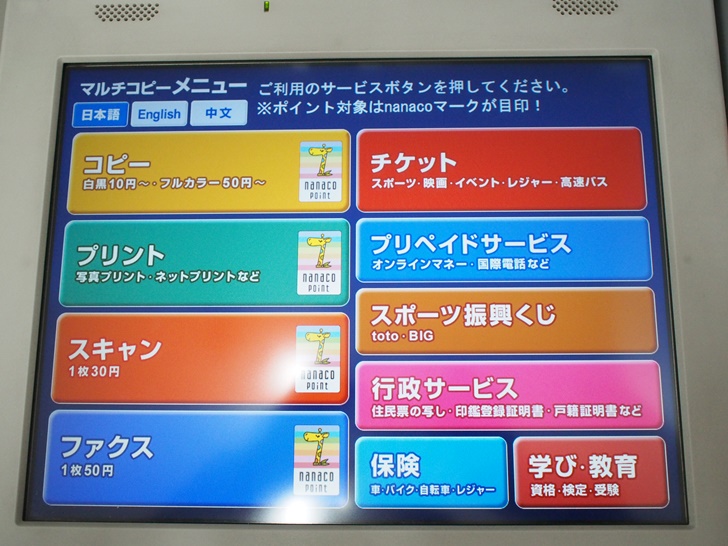
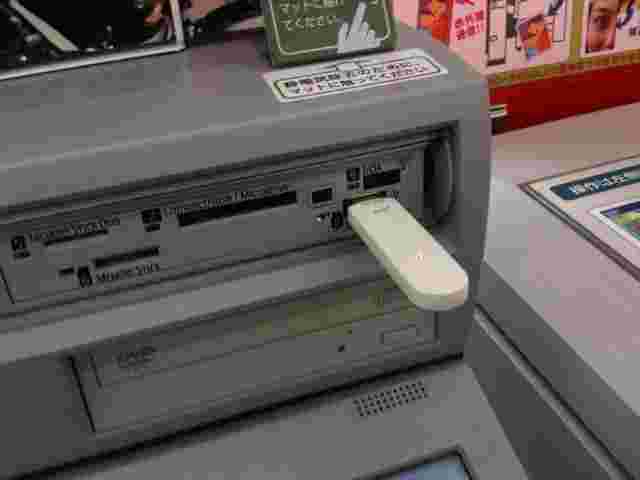
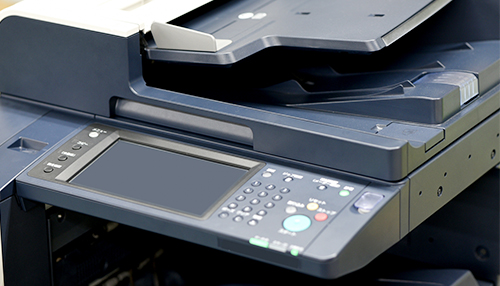
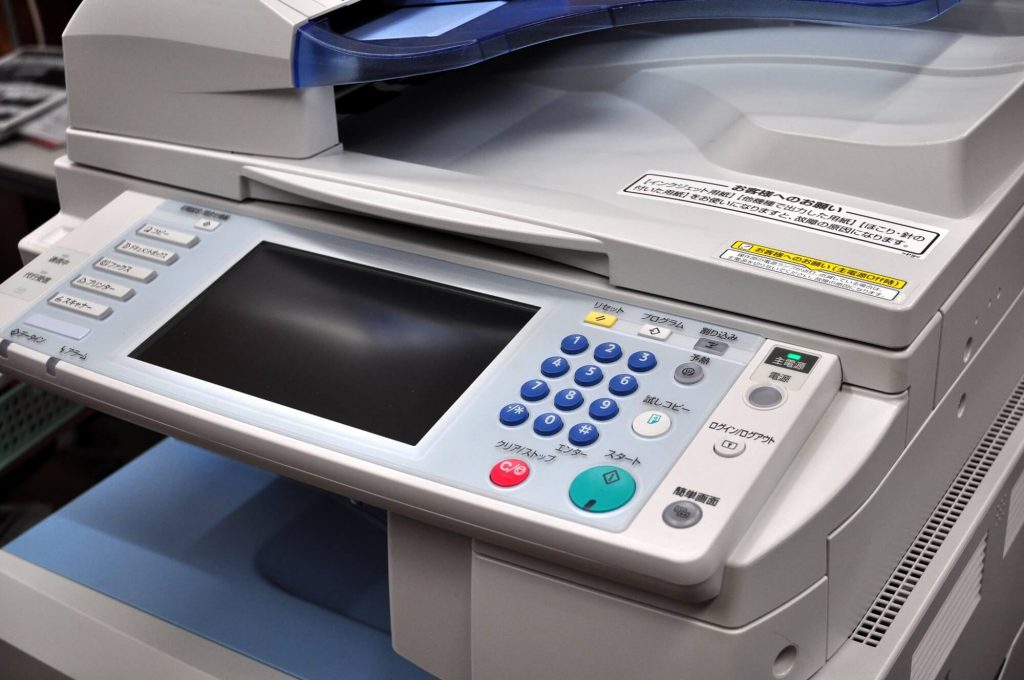
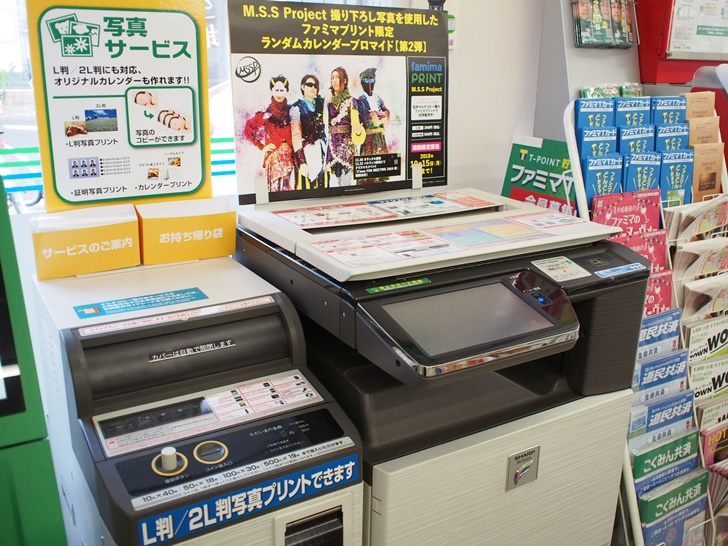
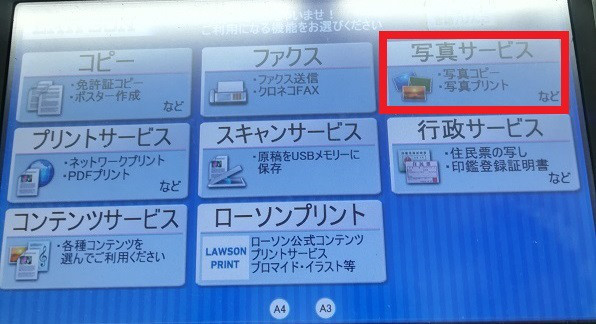
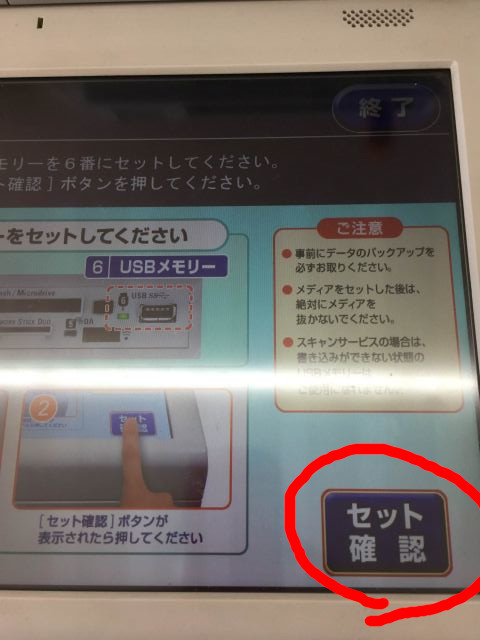
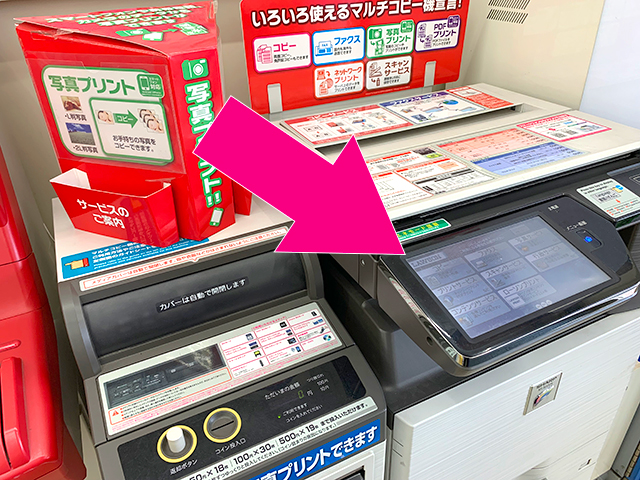
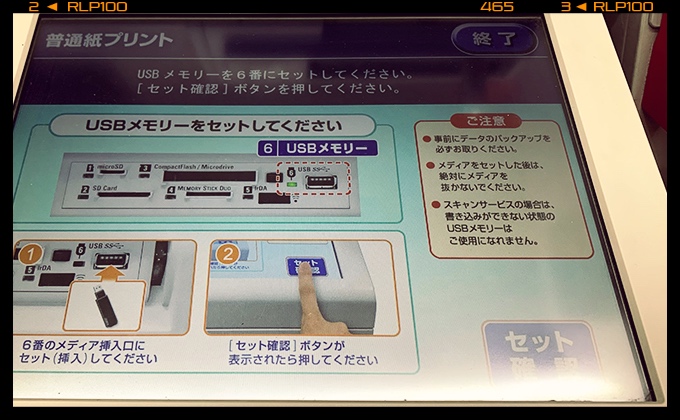
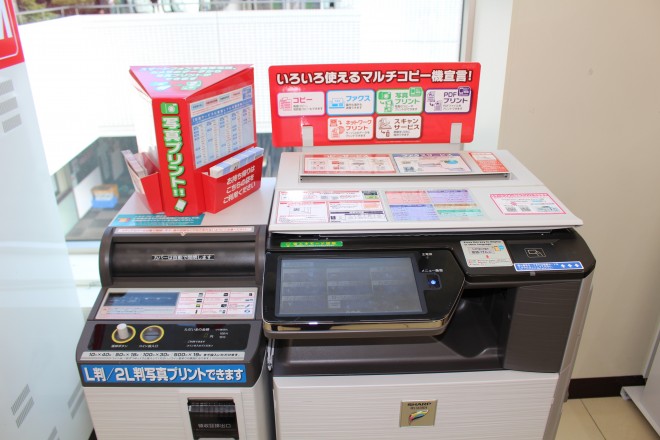
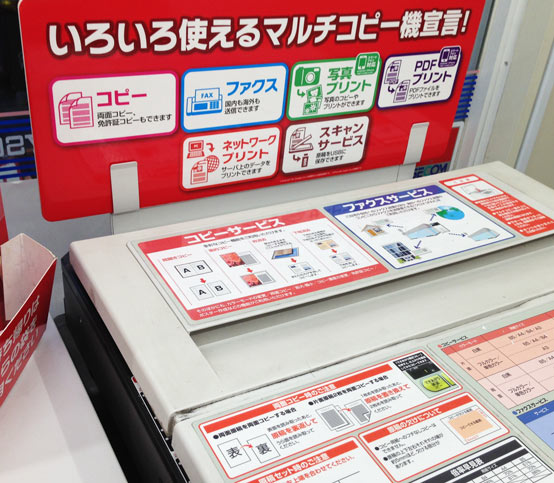
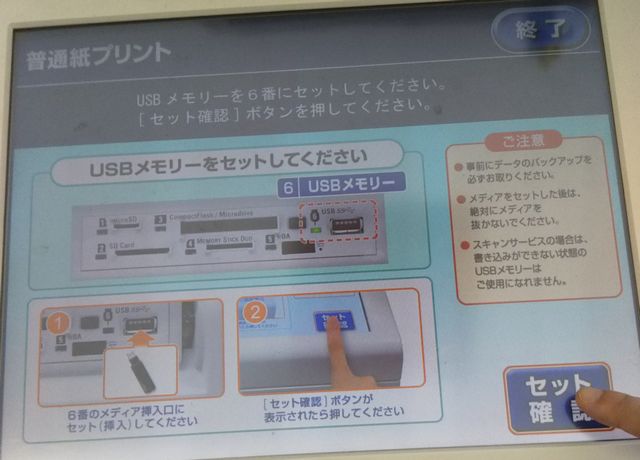
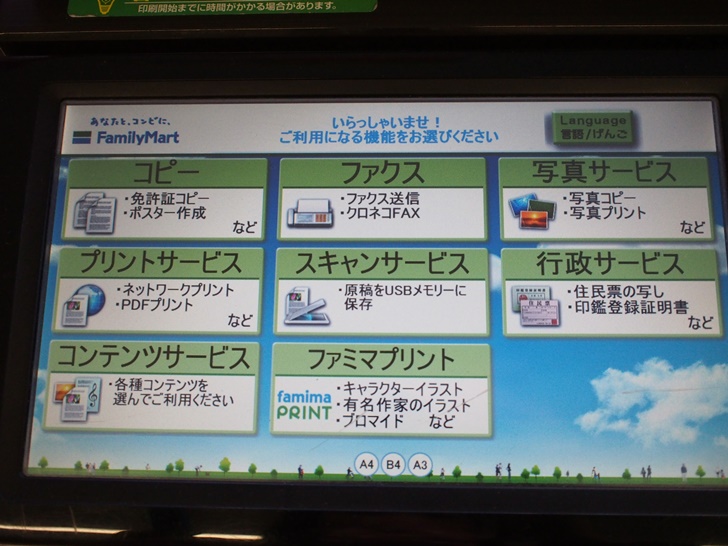
コピー機 コンビニ usb- コピー機にusbメモリーを差し込む 差し込み場所はお使いの機種によって違います。 コピー機の操作パネルでスキャンを選択する 「例:usbメモリスキャン機能を使用する」ボタンを押す。 ボタンの名前は機種によって異なります。 これで完了です!マルチコピー機 外出先でも気軽で簡単にコピーやファクスが使えます。 ファクス受信、両面コピーはもちろん、写真プリントもできます。 お近くのファミリーマートでいつでもご利用いただけます。 ※一部設置されていない店舗がございます。 コピー
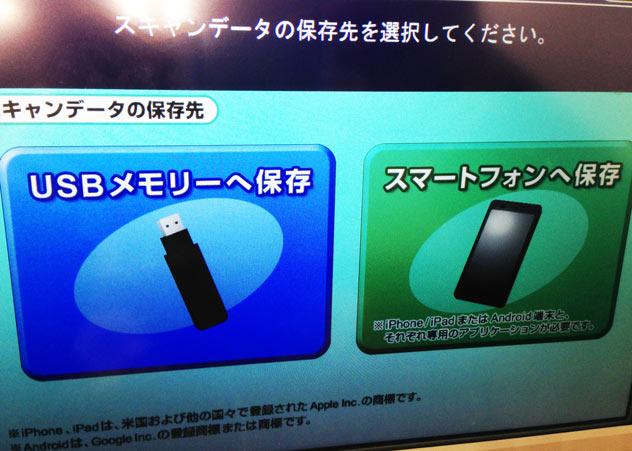
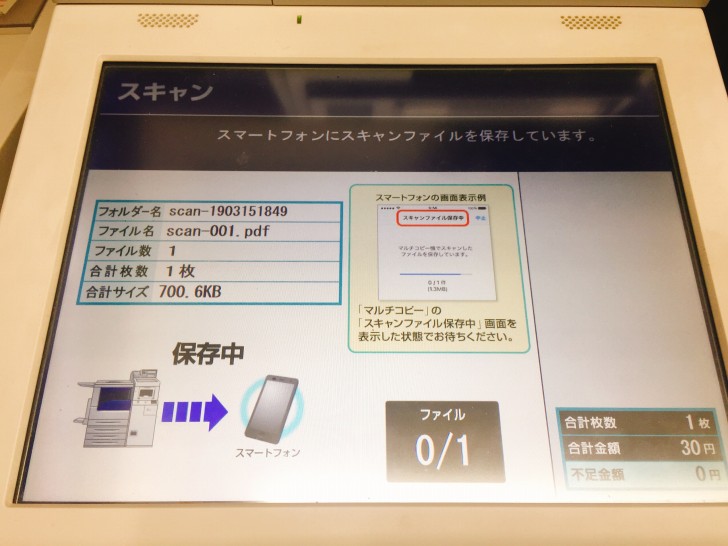
セブン限定 コンビニコピー機でスキャンしたデータをスマホに転送する方法 Mitok ミトク
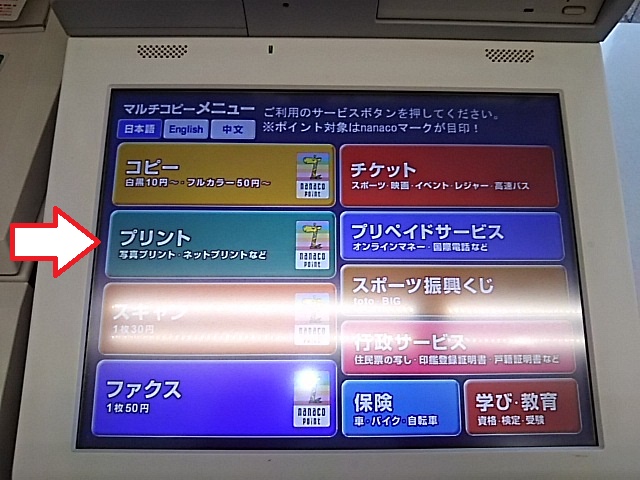
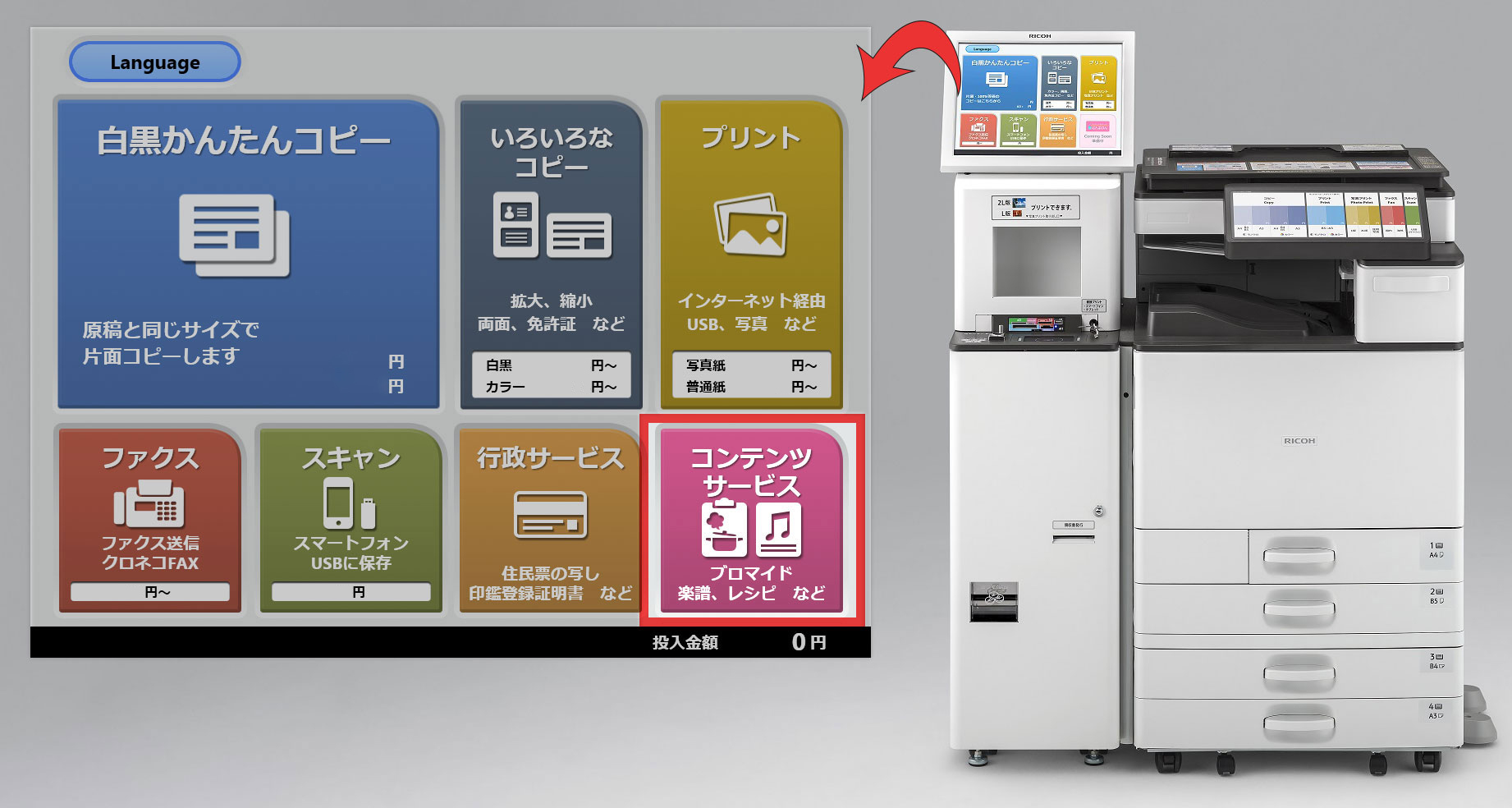
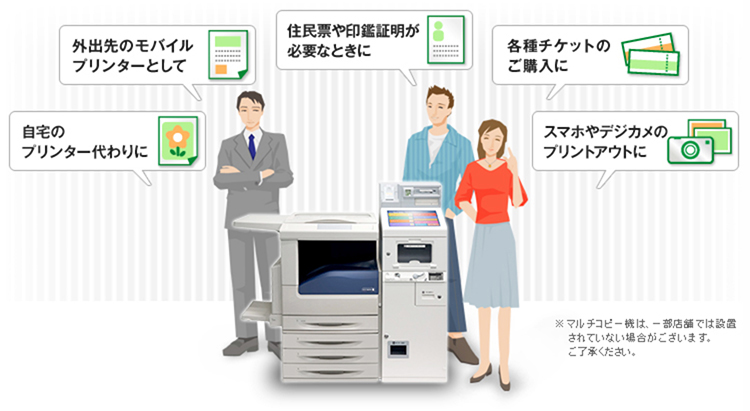
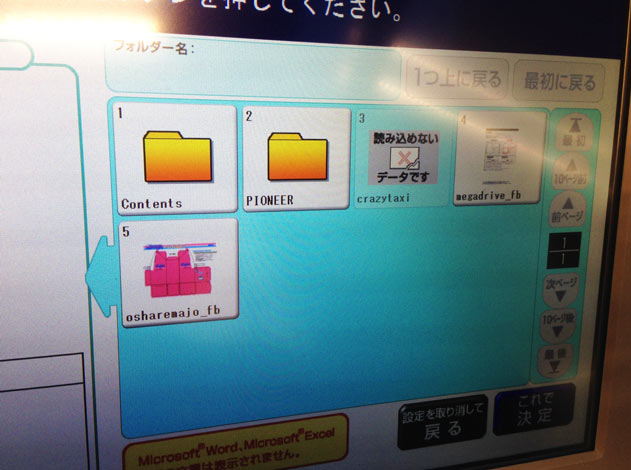
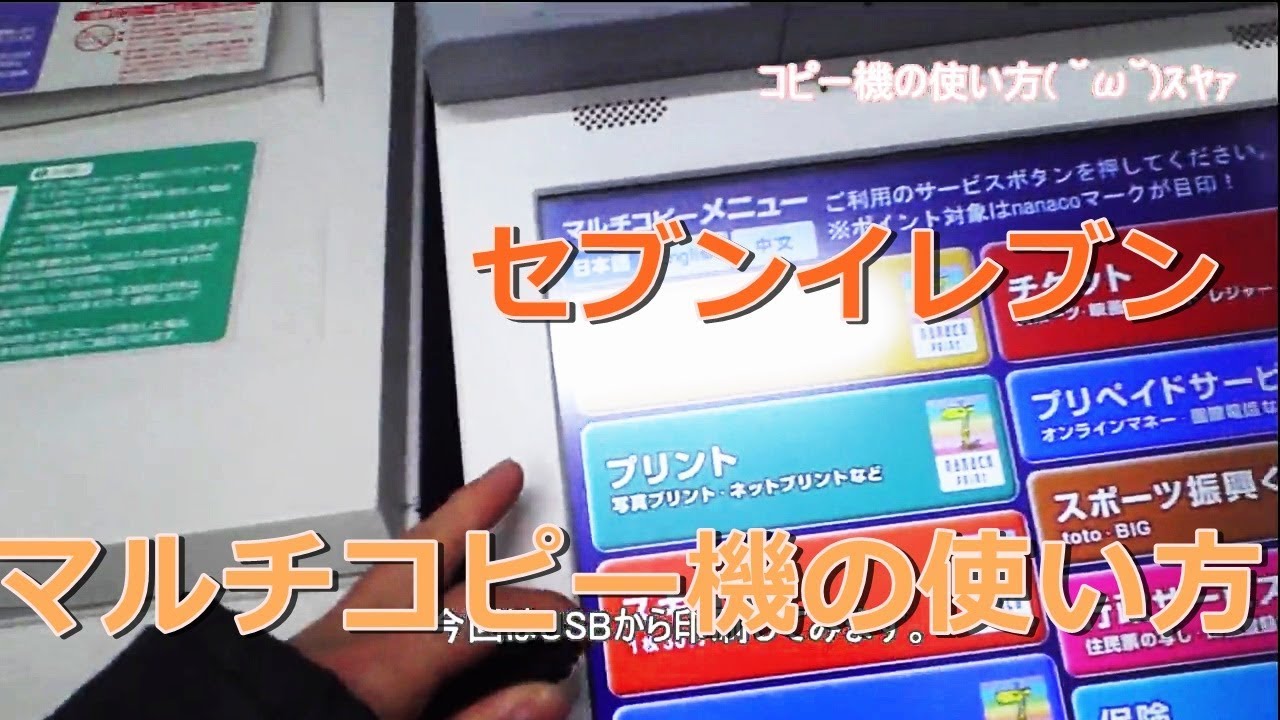
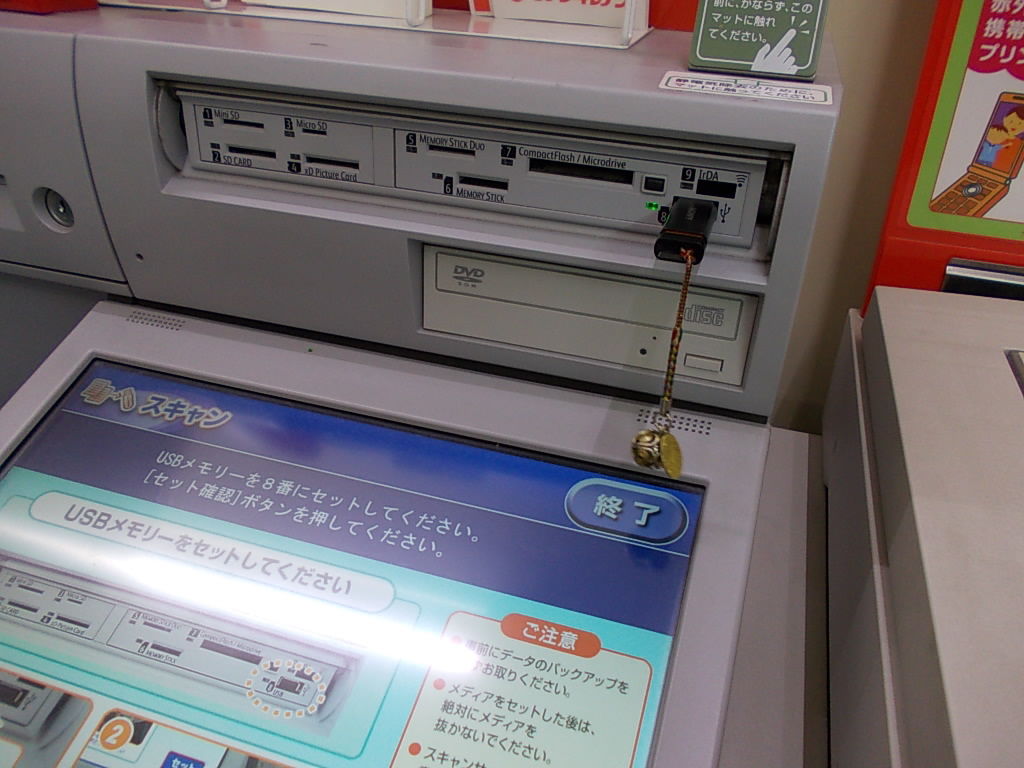
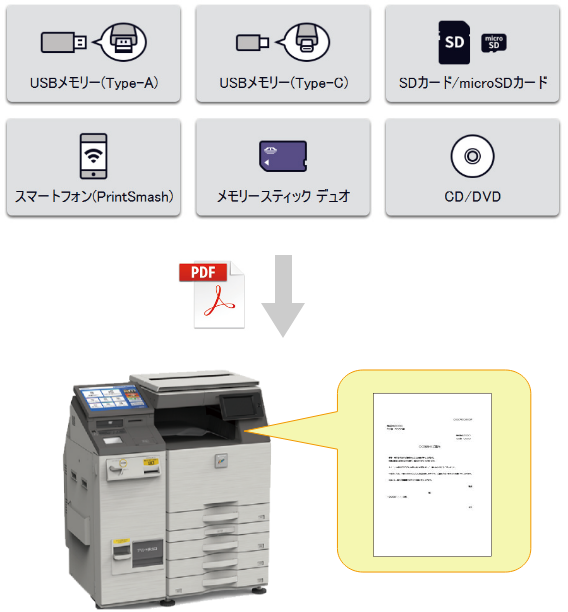
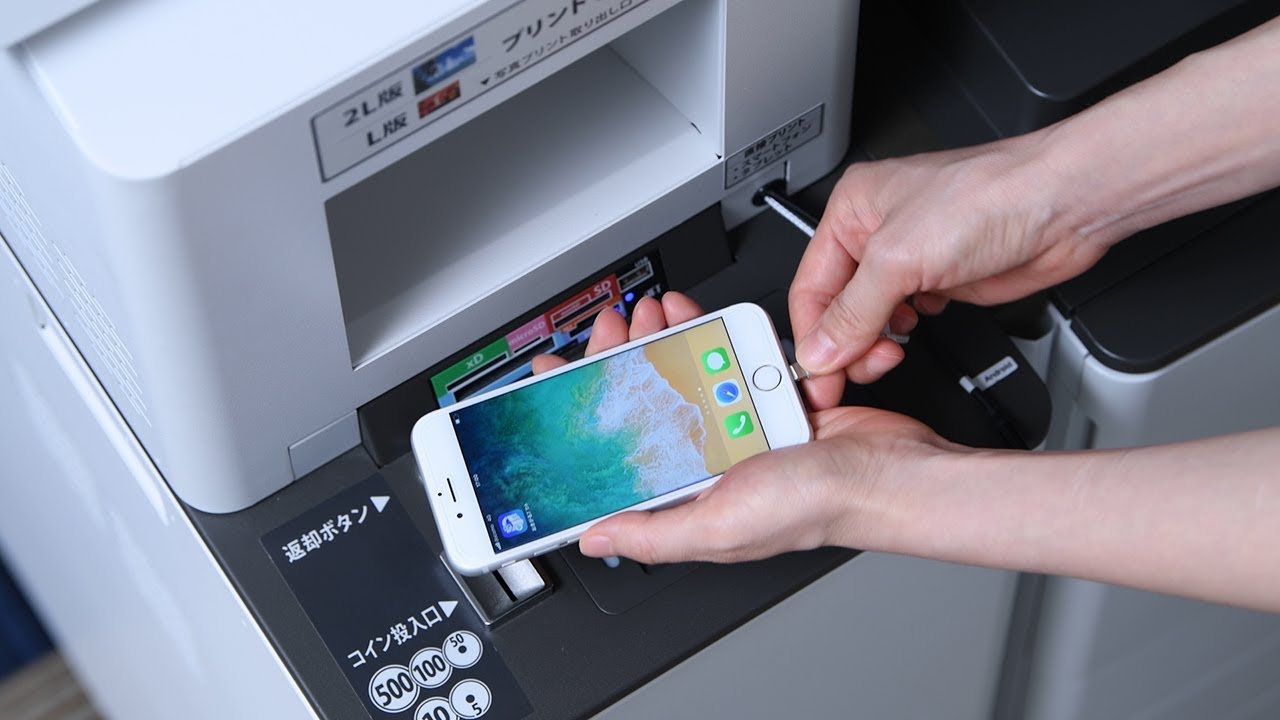
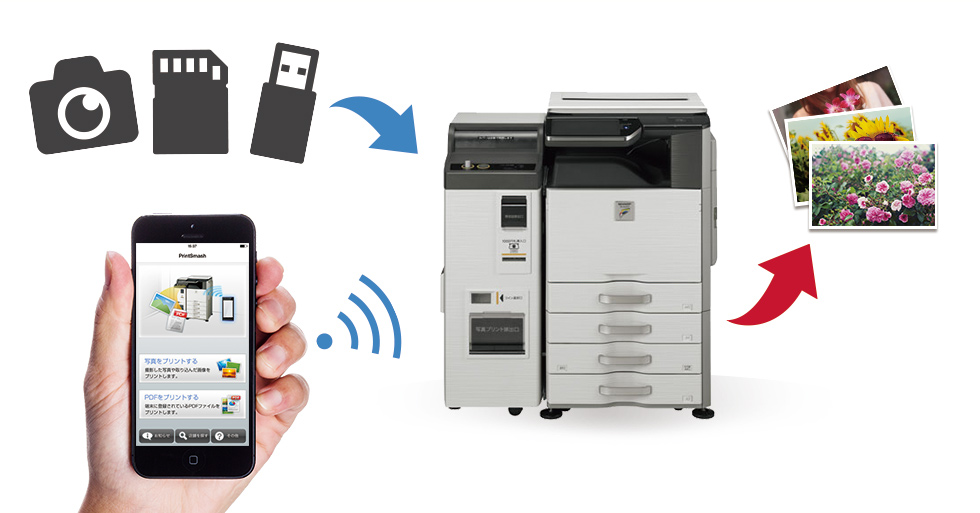
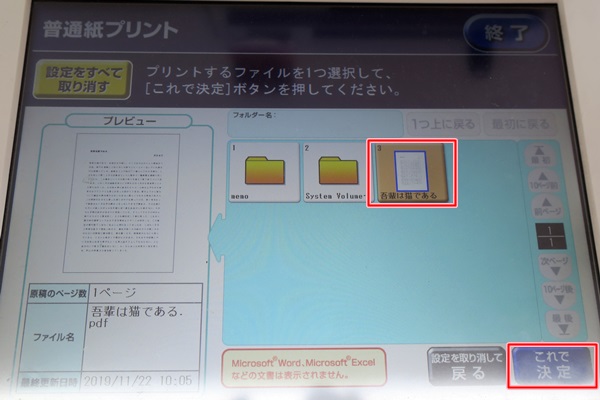
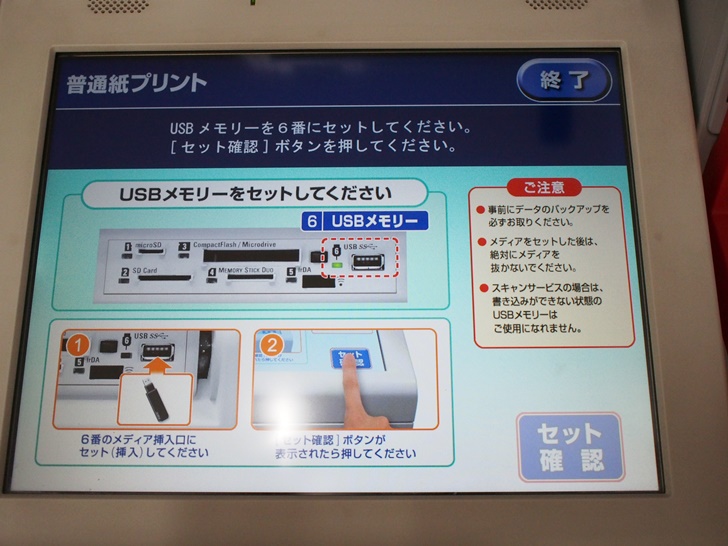
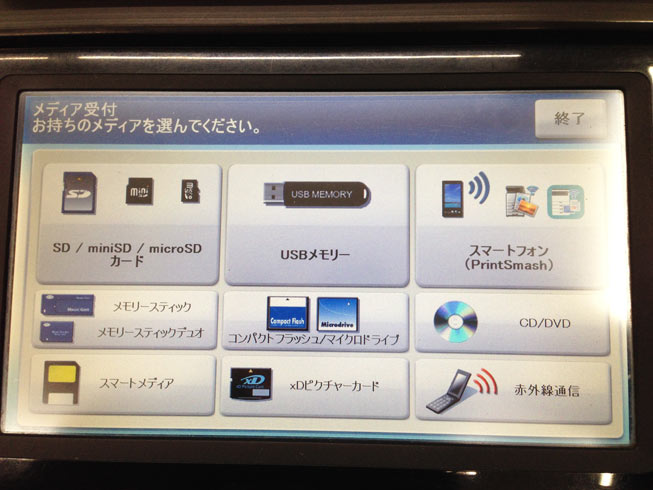
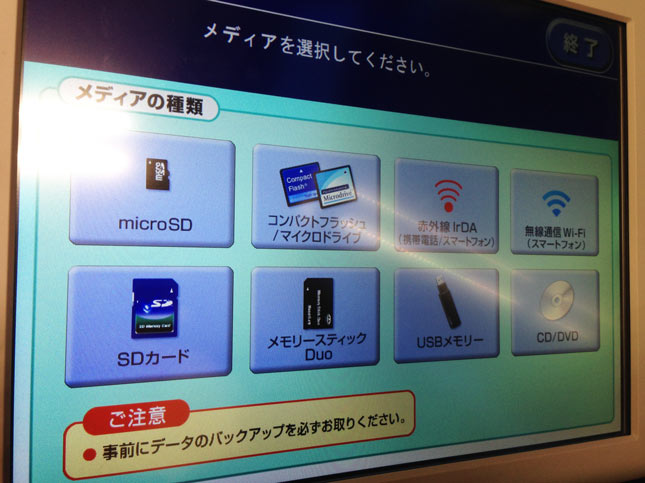
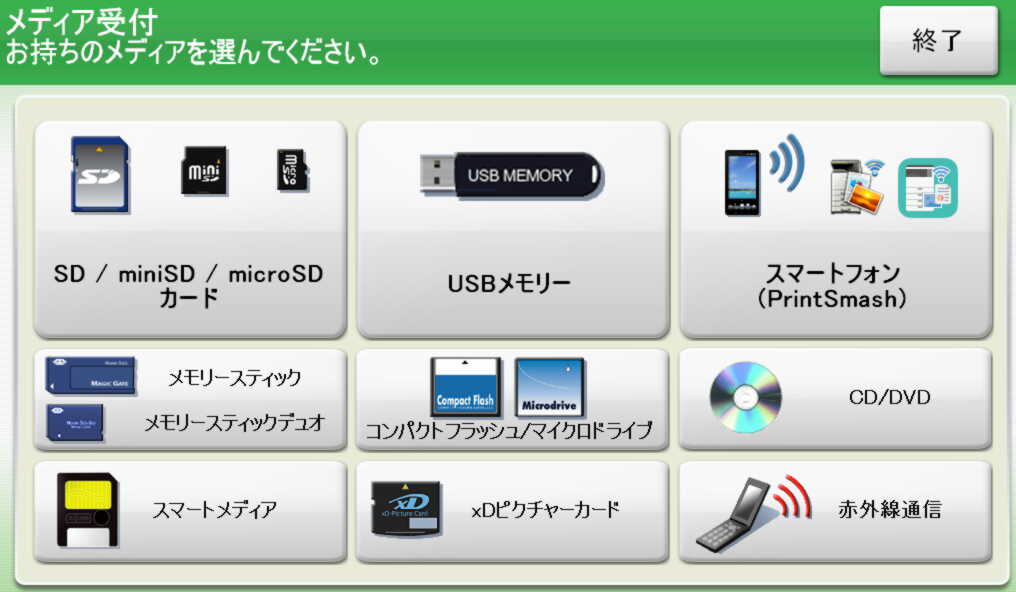
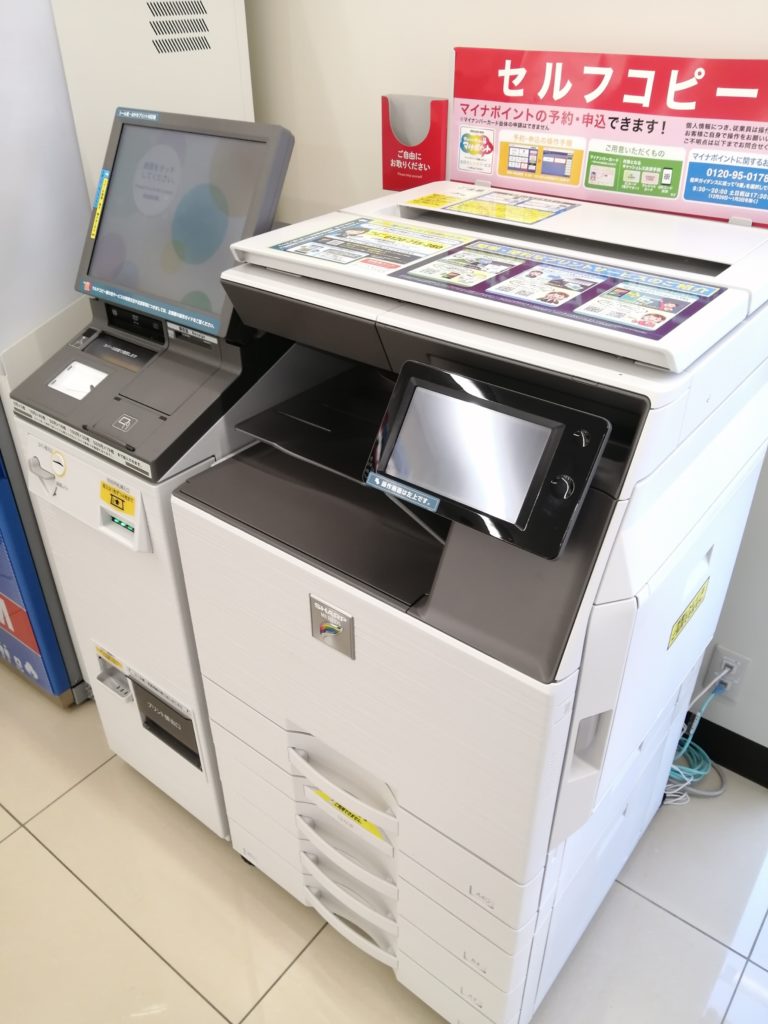
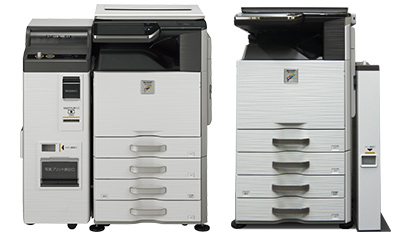
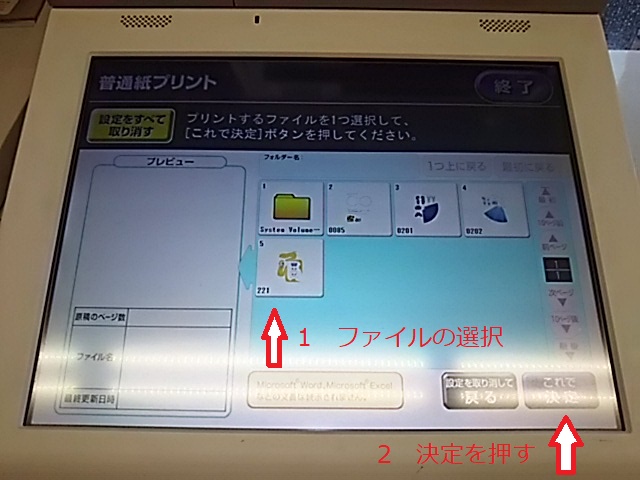
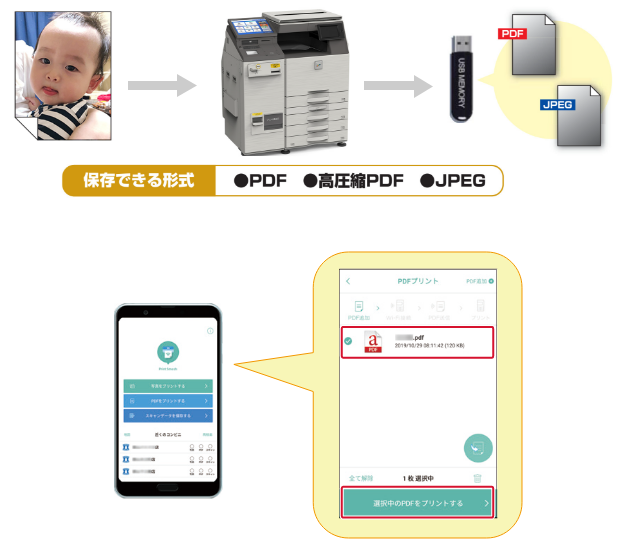
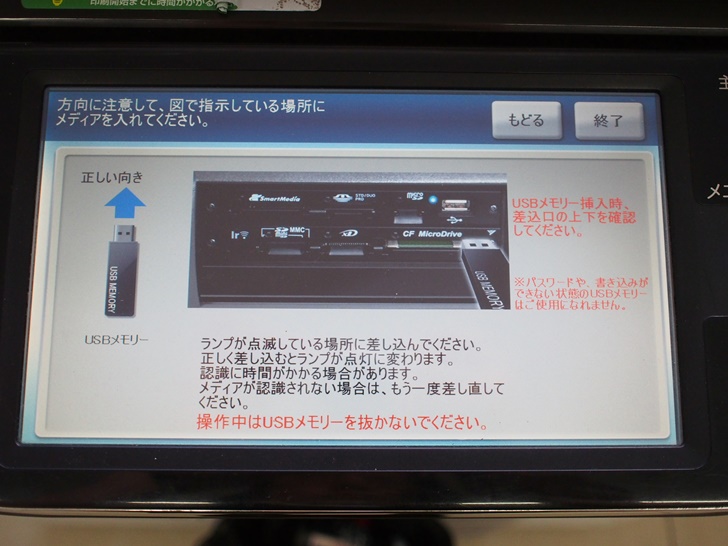
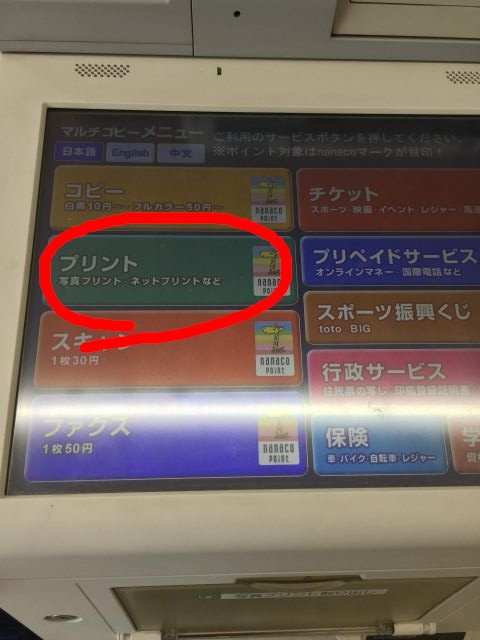
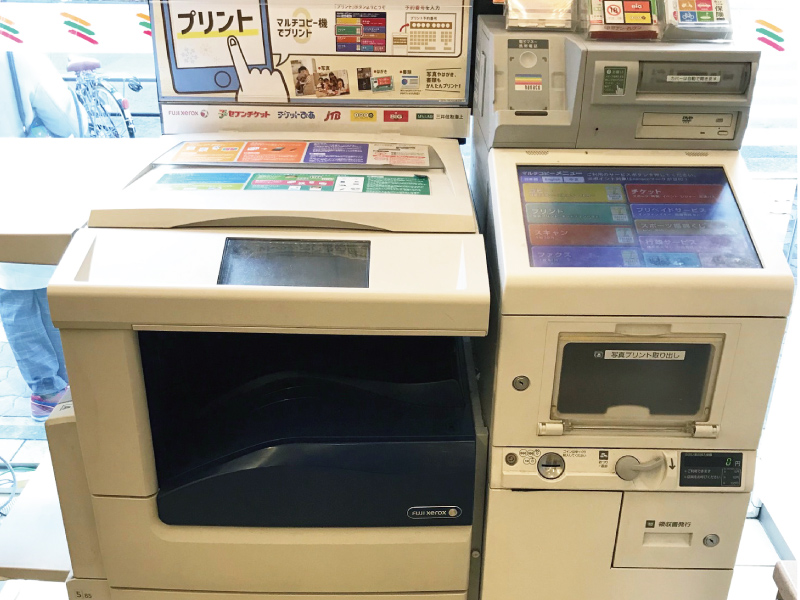
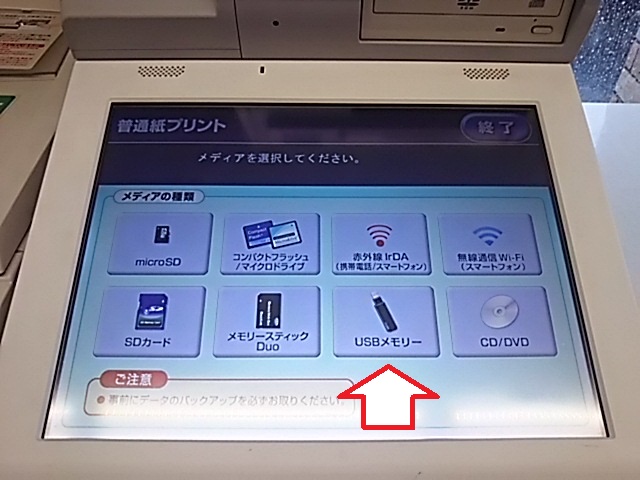
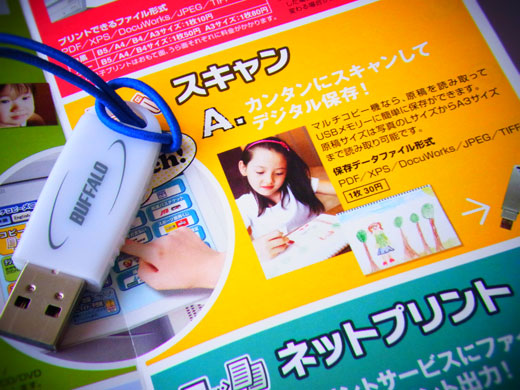
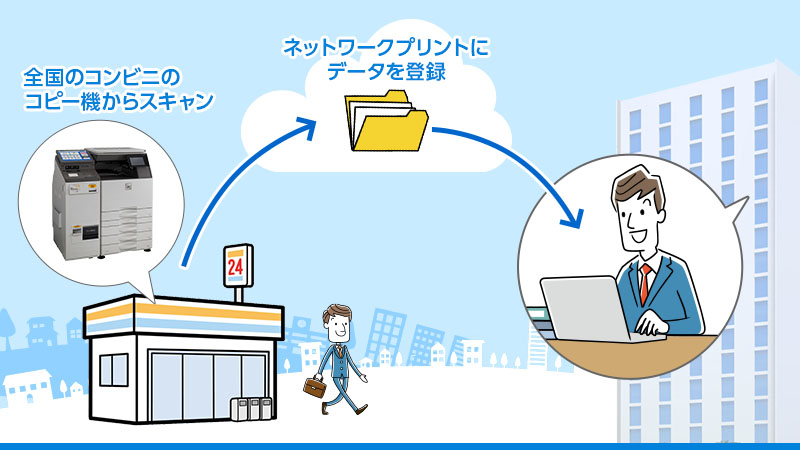
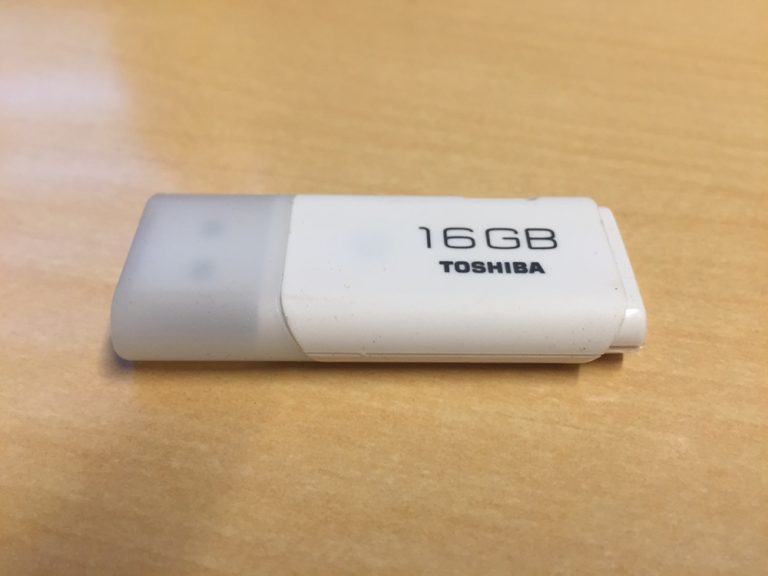
メディアスロットにUSBメモリーを差し込むと、 USBからコピー機(複合機)にデータを呼び出したり、コピー機(複合機)からUSBにデータを保存 したりできます。 もちろん、USBを差し込んだだけではデータ保存はできませんので、データ保存するならコピー機(複合機)で操作が必要になります。 基本操作 コピー機(複合機)にUSBメモリーを差し込む コピー機セブンイレブンのとっても便利なマルチコピー機。 データをインターネットで登録するだけで、全国のセブン‐イレブンでプリントアウトできます。 自宅にプリンターがない、出張や外出先の営業マンに書類を渡したい、そんな時はネットプリントサービス。 しかもA3サイズまで出力OKです。 映画前売券、イベント、スポーツ、レジャー施設などの各種チケットを 1 usbメモリ対応のマルチコピー機のあるコンビニ 11 セブンイレブン「文書プリント」 111 対応ファイル形式 112 価格 113 操作手順 12 ローソン「pdfプリントサービス」 121 価格 13 ファミリーマート「pdfプリント」 131 価格
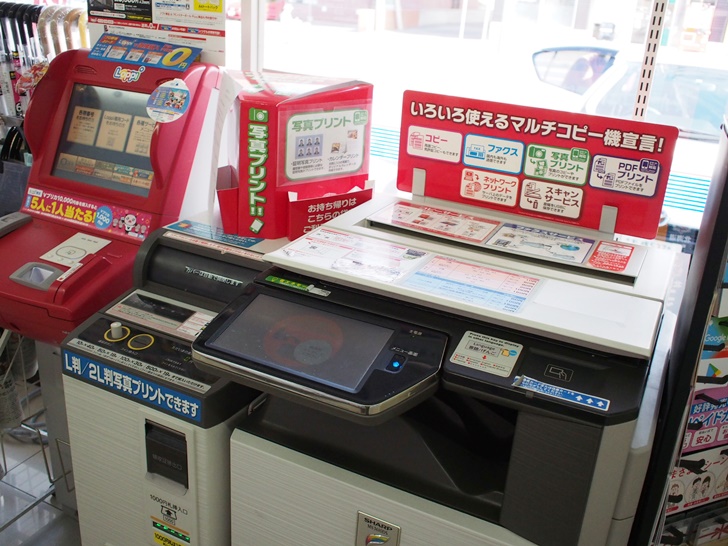
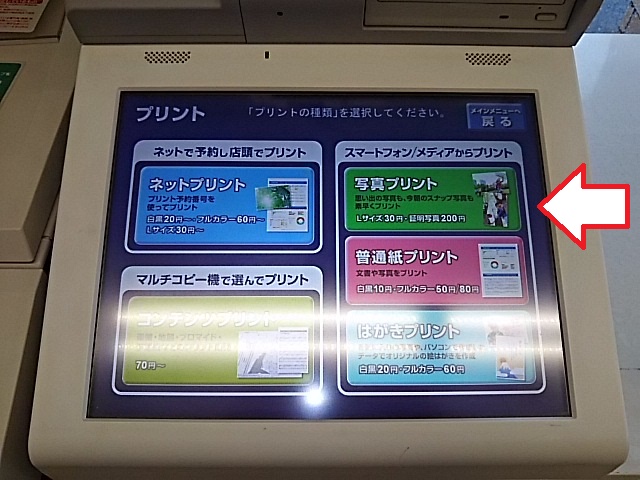
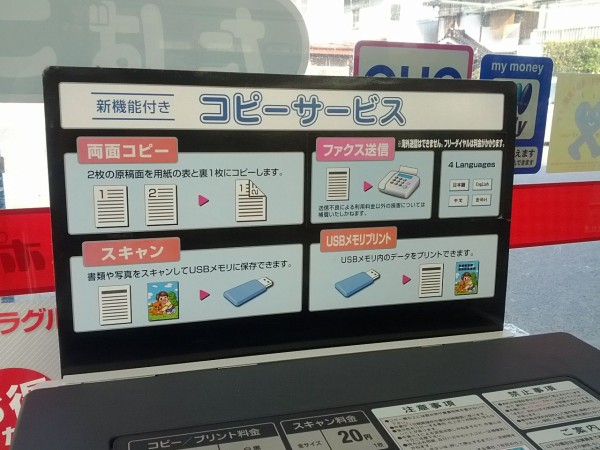
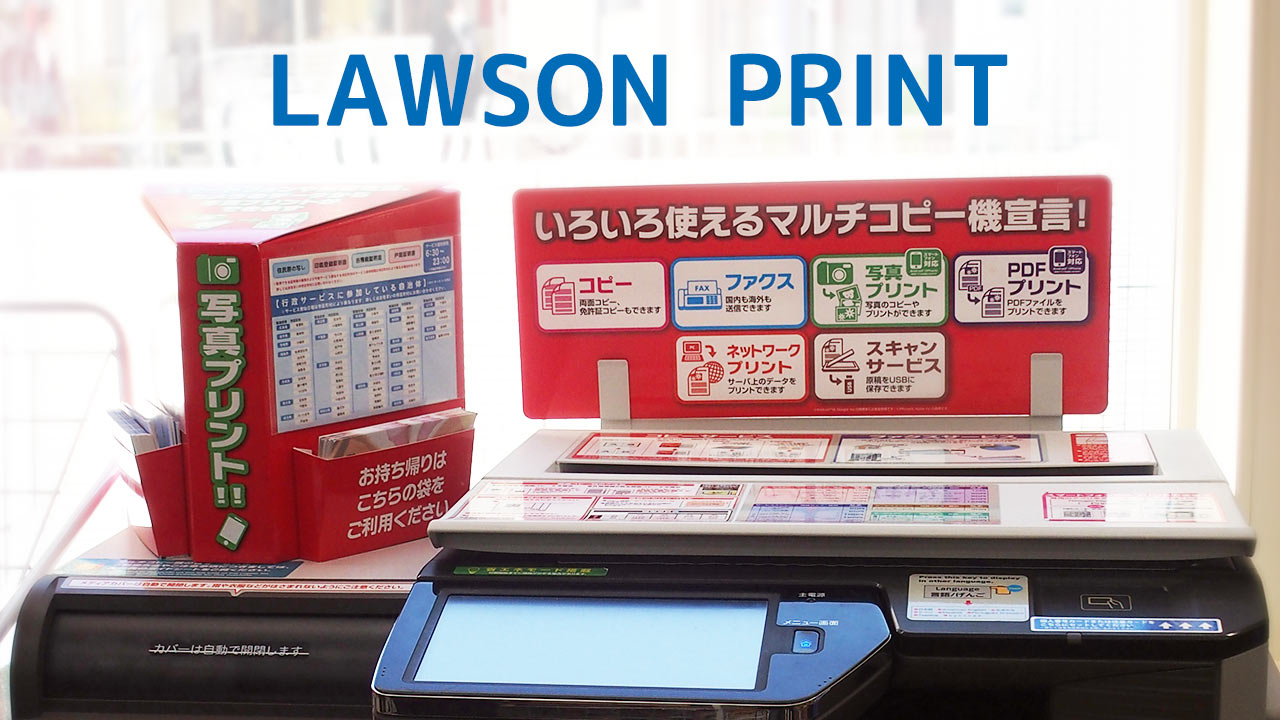
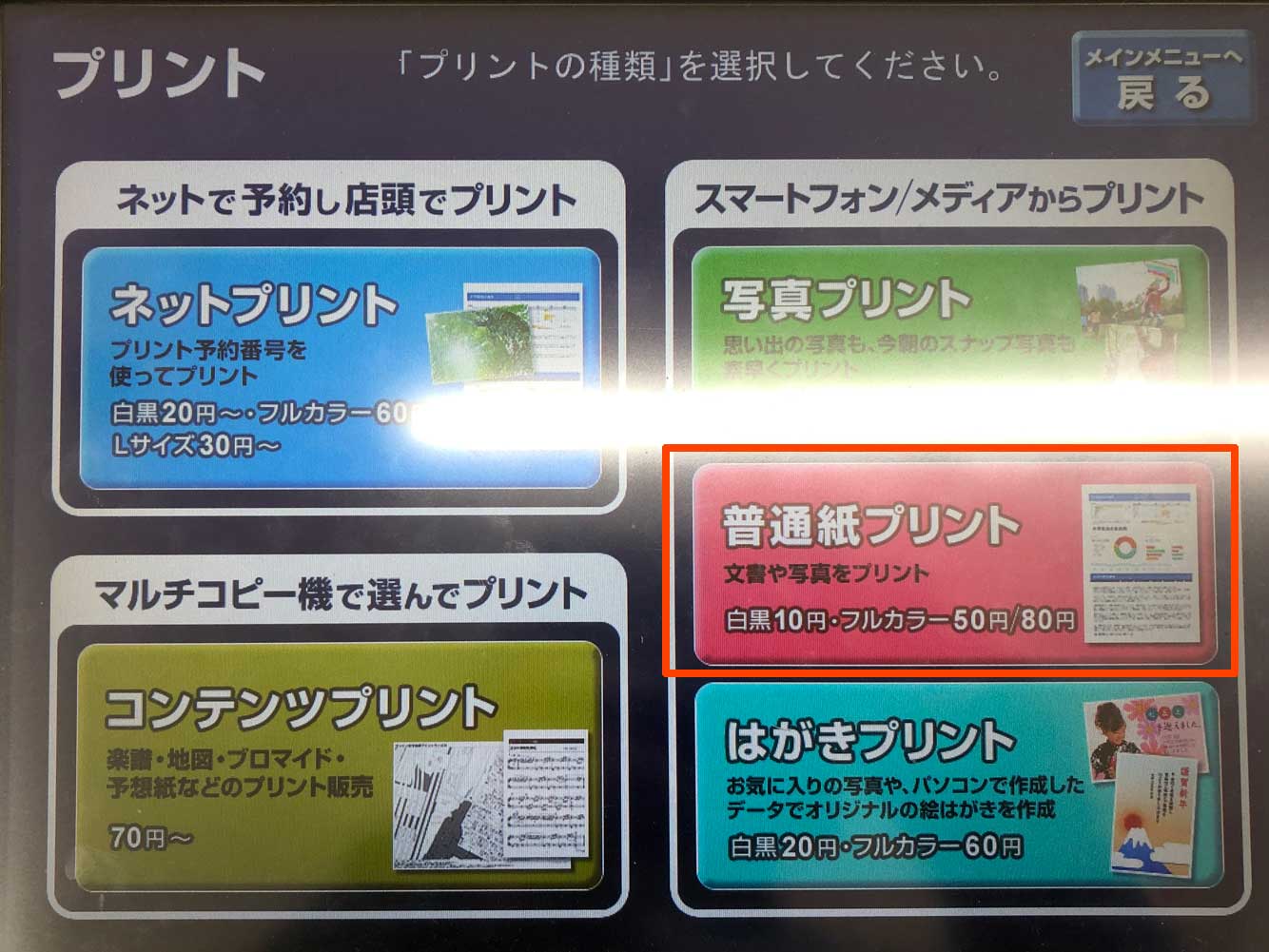
コンビニコピー機でワードのデータはそのまま印刷できる? 残念ながら、ワードのデータをusbメモリなどに直接入れて持って行っても、 そのままだと印刷はできません。 ワードのデータをコンビニコピー機で印刷する方法は、以下の二つのやり方があります。 コンビニ の マルチコピー機 には、様々な機能が備わっています。 両面コピー もその一つです。 またコンビニでは、 ネットワークプリント や pdfプリント などの機能があります。 pdfプリントは、usbメモリなどに入れたpdfファイルをプリントアウトする機能です。 コンビニのコピー機はusbやsdカードからプリントできる? コンビニ は街のいたるところに色々な種類の店舗があるので、どのコンビニにどのようなマルチコピー機が置いてあるのか心配になりませんか? 実は、コンビニはたくさんあるのですが、設置されている マルチコピー機 には
コピー機 コンビニ usbのギャラリー
各画像をクリックすると、ダウンロードまたは拡大表示できます
 |  | |
 | ||
 |  |  |
「コピー機 コンビニ usb」の画像ギャラリー、詳細は各画像をクリックしてください。
 |  | |
 |  |  |
 |  |  |
「コピー機 コンビニ usb」の画像ギャラリー、詳細は各画像をクリックしてください。
 |  |  |
 |  |  |
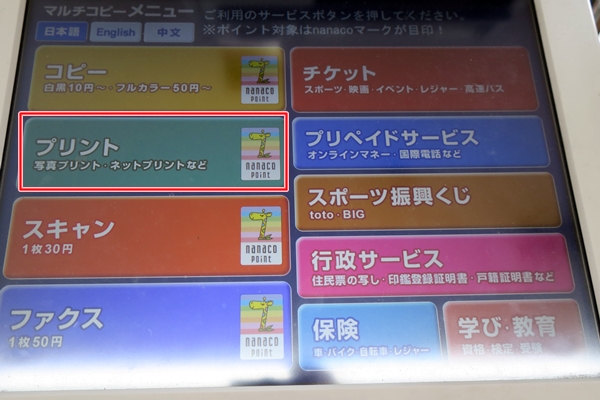 |  | 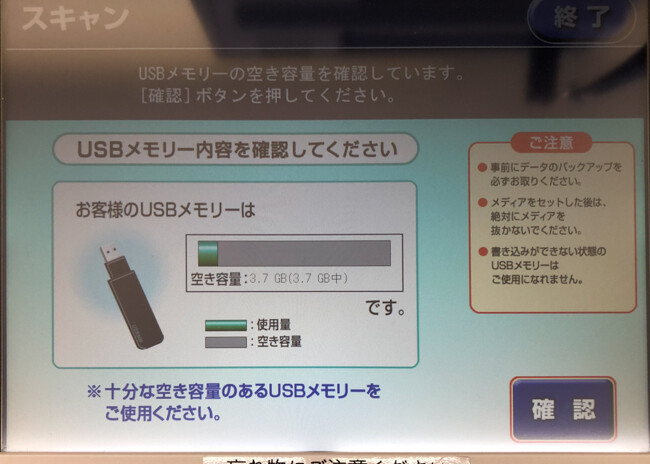 |
「コピー機 コンビニ usb」の画像ギャラリー、詳細は各画像をクリックしてください。
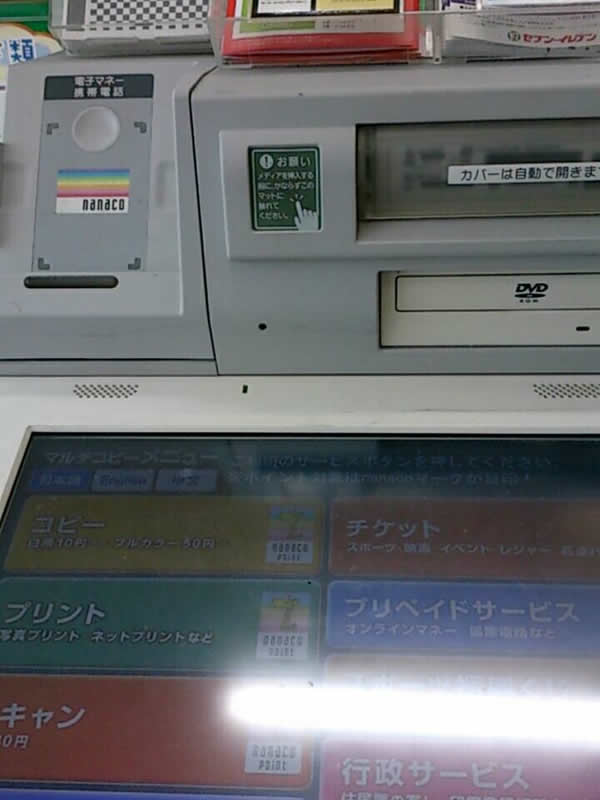 | 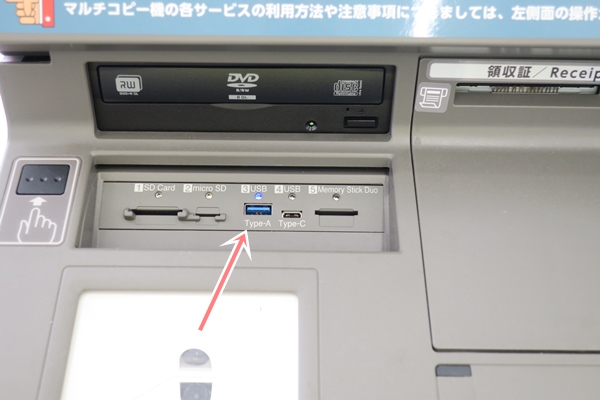 |  |
 |  |  |
 | |  |
「コピー機 コンビニ usb」の画像ギャラリー、詳細は各画像をクリックしてください。
 |  |  |
 |  |  |
 |  |  |
「コピー機 コンビニ usb」の画像ギャラリー、詳細は各画像をクリックしてください。
 |  |  |
 |  |  |
 |  |  |
「コピー機 コンビニ usb」の画像ギャラリー、詳細は各画像をクリックしてください。
 |  | |
 |  |  |
 |  |  |
「コピー機 コンビニ usb」の画像ギャラリー、詳細は各画像をクリックしてください。
 |  |  |
 |  |  |
 |  |  |
「コピー機 コンビニ usb」の画像ギャラリー、詳細は各画像をクリックしてください。
 |  |  |
 |  |  |
 |  | |
「コピー機 コンビニ usb」の画像ギャラリー、詳細は各画像をクリックしてください。
 |  |  |
 |  |  |
 |  | |
「コピー機 コンビニ usb」の画像ギャラリー、詳細は各画像をクリックしてください。
 |  |  |
 |  |  |
 |  |  |
「コピー機 コンビニ usb」の画像ギャラリー、詳細は各画像をクリックしてください。
 |  |  |
 |  |
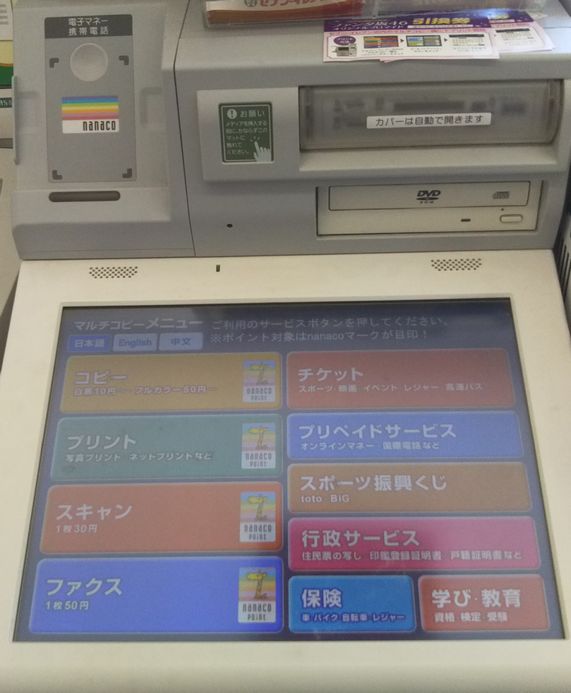
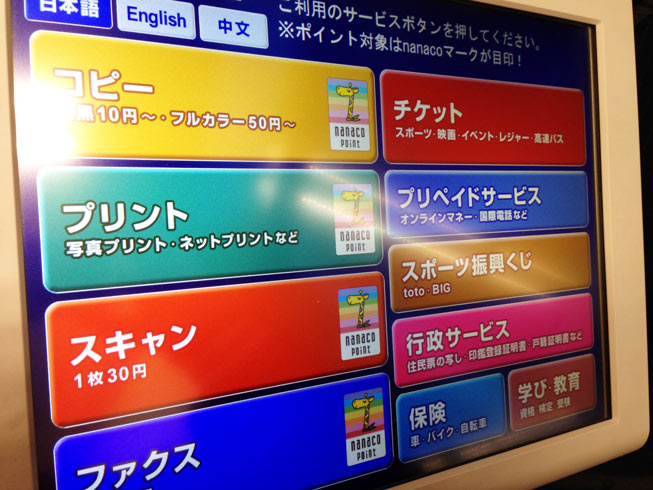
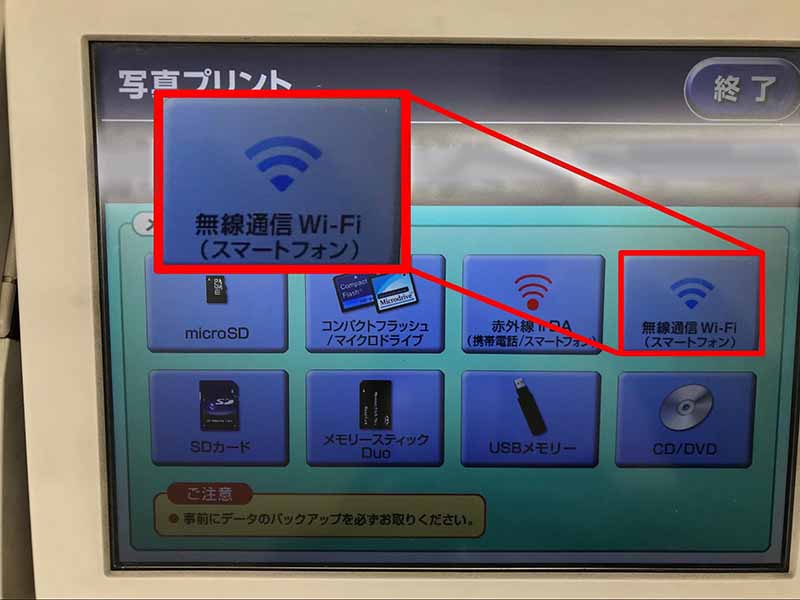
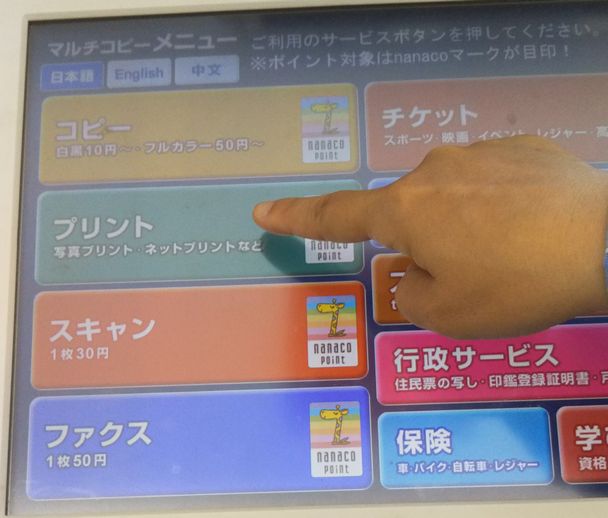
・スキャナーができるコンビニと使い方 ・セブンイレブン 1ディスプレイの選択画面から「スキャン」を選びます。 2保存メディアを選びます。usbまたはスマートフォンが選べます。 3同意書するを押してusbを差し込みます。スマートフォンに保存 マルチコピー機でスキャンしたデータをスマートフォンに保存できます。 専用アプリ「おきがるプリント&スキャン」を使用してマルチコピー機とスマートフォンをWiFi接続し、スキャンデータをスマートフォンに保存します。 Webページ ( http//wwwricohcojp/mfpmc/download )からアプリのダウンロードページにアクセスし、専用ア


0 件のコメント:
コメントを投稿